Caídas de FPS y tirones en CS2: la guía completa de solución de problemas
Tu PC corría CS2 perfecto la semana pasada. Ahora cada pocos segundos el juego se traba por una fracción de segundo, justo lo suficiente como para perder un duelo que deberías haber ganado. Antes de cambiar una sola configuración, ayuda entender primero con qué tipo de problema estás lidiando en realidad, porque la solución para una causa casi no hace nada para otra.

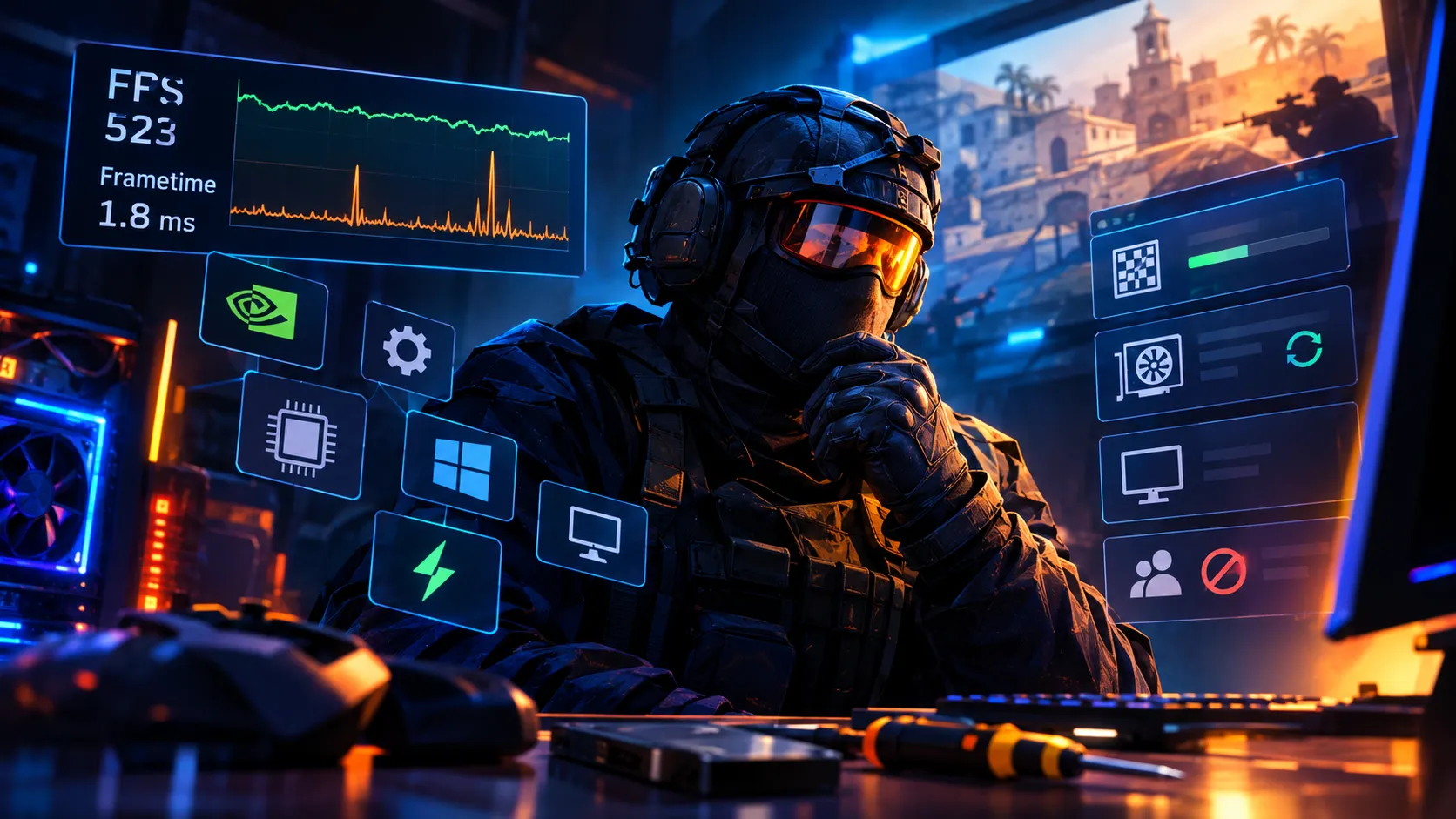
No todos los tirones son el mismo tirón. Tratar un problema de shaders como un problema de drivers, o un problema de drivers como un problema de aplicaciones en segundo plano, desperdicia tiempo y generalmente no soluciona nada.
Primero, entiende con qué estás lidiando realmente
Antes de tocar cualquier configuración, abre la consola y ejecuta cl_showfps 2. Esto muestra tu framerate junto con datos de frametime, y el frametime es el número que realmente importa acá. Un FPS promedio alto con picos de frametime ocasionales enormes se siente completamente distinto a un FPS constantemente bajo, y ambos requieren soluciones diferentes. Presta atención también a cuándo pasan los picos. Los tirones ligados a momentos específicos, el primer humo tirado en una partida, un skin nuevo que se renderiza por primera vez, generalmente apuntan a compilación de shaders. Un tirón constante y de bajo nivel que no está ligado a nada específico apunta más hacia drivers, memoria, o software en segundo plano compitiendo por recursos.
La compilación de shaders es el culpable más común después de las actualizaciones
CS2 compila shaders bajo demanda en lugar de todos de una vez al iniciar, lo cual es eficiente la mayor parte del tiempo, pero causa problemas reales justo después de una actualización del juego. Los datos de shader viejos que quedaron en caché pueden entrar en conflicto con lo que haya cambiado en el nuevo build, y el resultado son tirones que suelen ser peores en tu primera o segunda partida después de una actualización y que se van desvaneciendo gradualmente mientras el motor termina de reconstruir lo que necesita. Muchos jugadores notan esto específicamente la primera vez que un efecto o skin en particular se renderiza por primera vez en una sesión nueva.
La solución acá es limpiar la caché de shaders y dejar que se reconstruya limpia. En Windows, busca Liberador de espacio en disco, ejecútalo, y marca la casilla de Caché de sombreadores de DirectX antes de confirmar la eliminación. Si tienes una placa NVIDIA, limpiar la caché de shaders de NVIDIA específicamente a través del Panel de Control de NVIDIA o la app también ayuda. Los usuarios de AMD tienen una opción incorporada de Restablecer caché de shaders dentro del software Radeon que hace el mismo trabajo. Después de limpiar cualquiera de las dos cachés, también vale la pena verificar tus archivos de juego a través de Steam, click derecho en CS2 en tu biblioteca, ve a Propiedades, después Archivos instalados, y ejecuta Verificar la integridad de los archivos del juego. Espera un poco de tirones otra vez durante los primeros diez o quince minutos mientras todo se reconstruye. Eso es normal y debería estabilizarse.
Los drivers causan un tipo distinto de tirón
Si tus tirones empezaron justo después de actualizar tu driver de gráficos en lugar de justo después de una actualización de CS2, el driver mismo es el sospechoso más probable. A veces una versión específica de driver simplemente no funciona bien con el motor de CS2, y volver a la versión estable anterior puede resolverlo por completo. Si estás resolviendo problemas de drivers en general, restablecer la configuración del driver a valores predeterminados y desactivar temporalmente cualquier software de grabación o superposición ayuda a aislar si el driver mismo es el problema o si algo que corre encima está interfiriendo.
El modo de pantalla y la configuración de energía importan más de lo que pensarías
Correr CS2 en modo ventana sin bordes en lugar de pantalla completa exclusiva real causa tirones en muchos jugadores sin importar qué tan potente sea su hardware, ya que el manejo del compositor tiene más overhead. Cambiar específicamente a pantalla completa, en lugar de sin bordes, es una de las soluciones más simples disponibles y no cuesta nada probarlo. Junto con eso, configurar tu plan de energía de Windows en Alto Rendimiento en lugar de Equilibrado evita que tu sistema baje el rendimiento a mitad de partida, algo que importa especialmente en laptops, donde las configuraciones de ahorro de energía suelen ser las predeterminadas. Apagar V-Sync y activar NVIDIA Reflex donde esté disponible también ayuda a mantener la entrega de frames consistente en lugar de pelear contra un límite de sincronización.
Un comando de inicio que vale la pena conocer
Agregar +cl_forcepreload 1 como comando de inicio le dice al juego que precargue los recursos por adelantado en lugar de transmitirlos durante la partida, lo cual apunta específicamente al tipo de tirón a mitad de ronda que pasa cuando un recurso nuevo necesita cargar justo mientras estás chequeando un ángulo. Es una solución más específica que la caché de shaders o la configuración de pantalla de arriba, pero es barata de probar y no entra en conflicto con nada más de esta lista.
El software en segundo plano suma más de lo que la gente espera
El overlay de Discord, el overlay de GeForce Experience, el propio overlay de Steam, y cualquier software de captura de pantalla o grabación corriendo en segundo plano se inyectan todos, en cierta medida, en el pipeline de renderizado, y cada uno es una fuente potencial de tirones por sí solo. Cerrarlos o desactivarlos mientras estás resolviendo el problema, aunque sea temporalmente, es una de las formas más fáciles de descartar toda una categoría de causas de una vez. Si tus tirones desaparecen con todo cerrado, encontraste tu respuesta, y puedes reintroducir un programa a la vez para identificar al culpable específico.
Memoria, almacenamiento, y el arrastre lento que algunos jugadores notan
Varios jugadores reportaron que el uso de memoria de CS2 sube gradualmente durante sesiones largas, lo cual eventualmente puede contribuir a bajones que no estaban ahí al principio de una sesión de juego. Instalar CS2 en un SSD en lugar de un disco mecánico ayuda con la consistencia de carga en general, y asegurarte de que el perfil XMP de tu RAM esté realmente activado en la BIOS garantiza que corra a la velocidad indicada en lugar de una predeterminada más lenta. En cuanto a la pregunta del archivo de paginación específicamente, las opiniones en la comunidad realmente difieren, pero desactivar la memoria virtual por completo, un consejo que circula bastante en guías de optimización amateur, tiende a causar cuelgues en lugar de prevenirlos. Dejar un archivo de paginación de tamaño razonable activado en un SSD es la opción más segura por defecto si estás lidiando con un rendimiento degradado en sesiones largas.
Cuándo simplemente verificar y reinstalar
Si nada de lo anterior soluciona las cosas, verificar tus archivos de juego a través de Steam vale la pena hacerlo por sí solo, incluso fuera de una solución de caché de shaders, ya que puede detectar archivos corruptos que causan tirones por razones que no tienen nada que ver con shaders ni drivers. Una reinstalación completa es el último recurso, pero es genuinamente efectiva lo suficientemente seguido como para valer la pena tenerla presente si todo lo demás falló.
Pon ese enfoque en algo donde nada pueda trabarse
Perseguir gráficos de frametime y cachés de shaders es su propio tipo de rompecabezas, y si disfrutas ese tipo de resolución de problemas cuidadosa, poner a prueba tu conocimiento de los skins, precios, e historia de este juego rasca una picazón similar sin necesitar un solo menú de configuración. Eso es exactamente para lo que están hechos los mini juegos de CS Guess, con perks gratis por jugar bien.
Pasa por CS Guess y pon a prueba tu conocimiento en un lugar donde el único tirón es tu propia memoria.