Quedas de FPS e Engasgos no CS2: O Guia Completo de Solução de Problemas
Seu PC rodava CS2 tranquilamente semana passada. Agora a cada poucos segundos o jogo engasga por uma fração de segundo, só o suficiente pra perder um duelo que você deveria ter vencido. Antes de mudar uma única configuração, ajuda descobrir com que tipo de problema você realmente está lidando, porque a solução pra uma causa quase não faz nada pra outra.

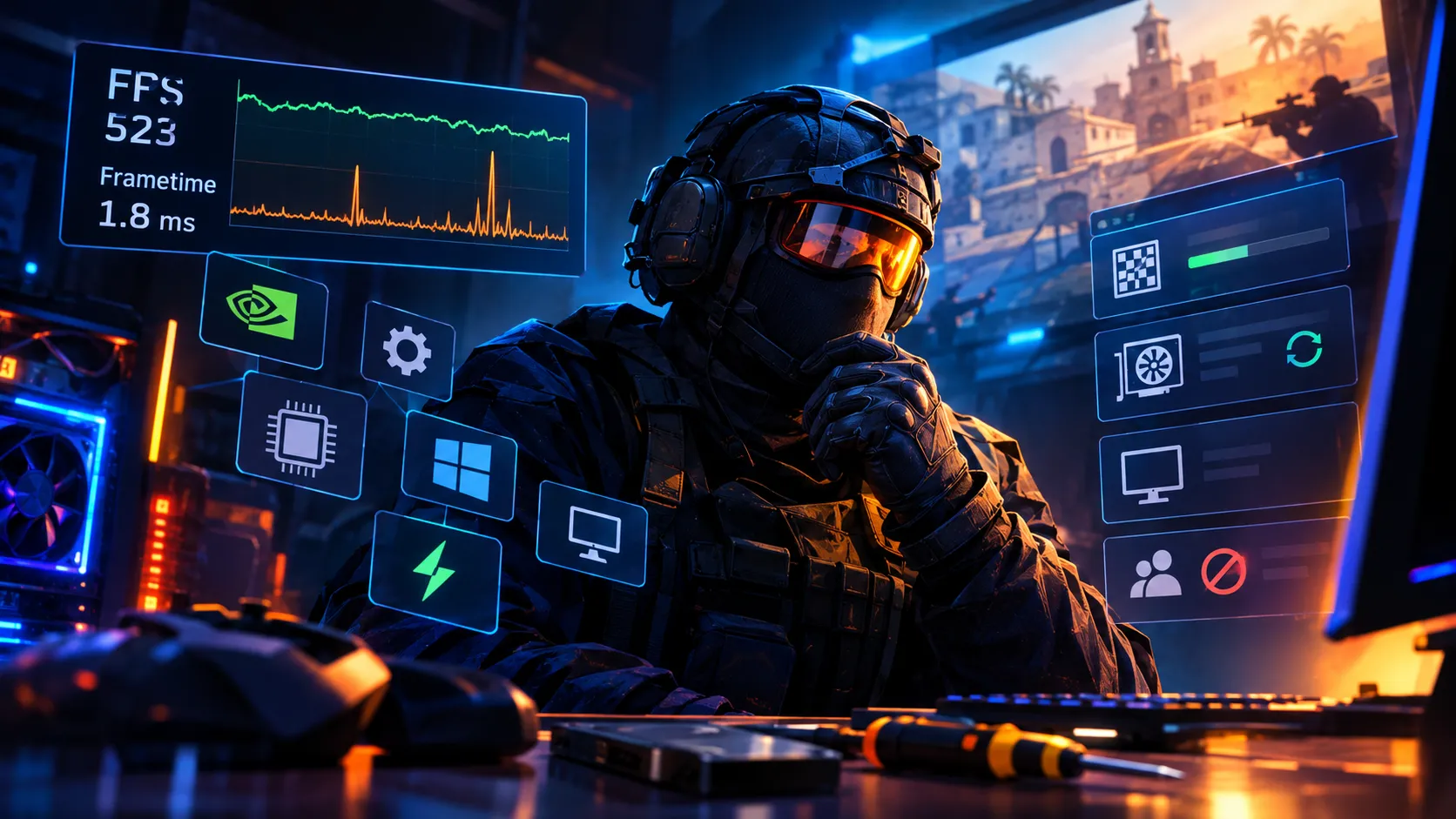
Nem todo engasgo é o mesmo engasgo. Tratar um problema de shader como problema de driver, ou um problema de driver como problema de aplicativo em segundo plano, desperdiça tempo e geralmente não resolve nada.
Descubra Primeiro Com Que Você Realmente Está Lidando
Antes de mexer em qualquer configuração, abra o console e execute cl_showfps 2. Isso mostra sua taxa de quadros junto com dados de frametime, e frametime é o número que realmente importa aqui. Um FPS médio alto com picos ocasionais enormes de frametime parece completamente diferente de um FPS constantemente baixo, e os dois pedem soluções diferentes. Preste atenção também em quando os picos acontecem. Engasgos ligados a momentos específicos, a primeira fumaça jogada numa partida, uma skin nova renderizando pela primeira vez, geralmente apontam pra compilação de shaders. Engasgo constante e de baixo nível que não está ligado a nada específico aponta mais pra drivers, memória, ou software em segundo plano brigando por recursos.
A Compilação de Shaders É a Culpada Mais Comum Depois de Atualizações
O CS2 compila shaders sob demanda em vez de tudo de uma vez na inicialização, o que é eficiente na maior parte do tempo, mas causa problemas reais logo depois de uma atualização do jogo. Dados antigos de shader em cache podem entrar em conflito com o que mudou na nova build, e o resultado é engasgo que geralmente é pior na sua primeira ou segunda partida depois de uma atualização e vai desaparecendo gradualmente conforme o motor termina de reconstruir o que precisa. Muitos jogadores notam isso especificamente na primeira vez que um efeito ou skin específico renderiza pela primeira vez numa nova sessão.
A solução aqui é limpar o cache de shaders e deixar reconstruir do zero. No Windows, procure Limpeza de Disco, execute, e marque a caixa de Cache de Sombreamento do DirectX antes de confirmar a exclusão. Se você tem uma placa NVIDIA, limpar o cache de shaders da NVIDIA especificamente pelo Painel de Controle NVIDIA ou pelo app também ajuda. Usuários AMD têm uma opção embutida de Redefinir Cache de Shaders dentro do Radeon Software que faz o mesmo trabalho. Depois de limpar qualquer um dos dois caches, vale a pena verificar seus arquivos de jogo pela Steam também, clique com o botão direito no CS2 na sua biblioteca, vá em Propriedades, depois Arquivos Instalados, e execute Verificar Integridade dos Arquivos do Jogo. Espere um pouco de engasgo de novo pelos primeiros dez ou quinze minutos enquanto tudo reconstrói. Isso é normal e deve se estabilizar.
Drivers Causam um Tipo Diferente de Engasgo
Se seu engasgo começou logo depois de atualizar seu driver gráfico em vez de logo depois de uma atualização do CS2, o driver em si é o suspeito mais provável. Às vezes uma versão específica de driver simplesmente não funciona bem com o motor do CS2, e voltar pra versão estável anterior pode resolver completamente. Se você está investigando problemas de driver de forma geral, resetar as configurações do driver pro padrão e desativar temporariamente qualquer software de gravação ou overlay ajuda a isolar se o driver em si é o problema ou se algo sobreposto a ele está interferindo.
Modo de Exibição e Configurações de Energia Importam Mais do Que Você Esperaria
Rodar o CS2 em modo janela sem bordas em vez de tela cheia exclusiva de verdade causa engasgo em muitos jogadores independente de quão forte seja o hardware deles, já que o gerenciamento do compositor tem mais overhead. Mudar especificamente pra tela cheia, em vez de sem bordas, é uma das soluções mais simples disponíveis e não custa nada testar. Junto com isso, configurar seu plano de energia do Windows pra Alto Desempenho em vez de Balanceado evita que seu sistema reduza o desempenho no meio da partida, o que importa especialmente em notebooks onde configurações de economia de energia costumam ser o padrão. Desligar o V-Sync e ativar o NVIDIA Reflex onde disponível também ajuda a manter a entrega de frames consistente em vez de brigar contra um limite de sincronização.
Um Comando de Inicialização Que Vale a Pena Conhecer
Adicionar +cl_forcepreload 1 como comando de inicialização diz ao jogo pra pré-carregar recursos antecipadamente em vez de transmiti-los durante a partida, o que mira especificamente no tipo de engasgo no meio do round que acontece quando um recurso novo precisa carregar bem na hora em que você está checando um ângulo. É uma solução mais específica do que o cache de shaders ou as configurações de exibição acima, mas é barata de testar e não conflita com nada mais dessa lista.
Software em Segundo Plano Soma Mais Do Que as Pessoas Esperam
O overlay do Discord, o overlay do GeForce Experience, o próprio overlay da Steam, e qualquer software de captura de tela ou gravação rodando em segundo plano se injetam de alguma forma no pipeline de renderização, e cada um é uma fonte potencial de engasgo por conta própria. Fechar ou desativar esses programas enquanto você investiga o problema, mesmo que temporariamente, é uma das formas mais fáceis de descartar uma categoria inteira de causas de uma vez. Se seu engasgo desaparecer com tudo fechado, você encontrou sua resposta, e pode reintroduzir um programa de cada vez pra identificar o culpado específico.
Memória, Armazenamento, e a Lentidão Progressiva Que Alguns Jogadores Notam
Vários jogadores relataram que o uso de memória do CS2 sobe gradualmente durante sessões longas, o que eventualmente pode contribuir pra quedas de desempenho que não existiam no início da sessão de jogo. Instalar o CS2 num SSD em vez de num disco mecânico ajuda com a consistência de carregamento de forma geral, e garantir que o perfil XMP da sua RAM esteja realmente ativado na BIOS assegura que ela rode na velocidade indicada em vez de um padrão mais lento. Sobre a questão do arquivo de paginação especificamente, as opiniões na comunidade realmente divergem, mas desativar a memória virtual completamente, uma dica que circula bastante em guias de otimização amadores, tende a causar travamentos em vez de preveni-los. Deixar um arquivo de paginação de tamanho razoável ativado num SSD é a opção padrão mais segura se você está lidando com desempenho degradado em sessões longas.
Quando Simplesmente Verificar e Reinstalar
Se nada do acima resolve as coisas, verificar seus arquivos de jogo pela Steam vale a pena fazer por conta própria, mesmo fora de uma correção de cache de shaders, já que pode pegar arquivos corrompidos que causam engasgo por razões completamente não relacionadas a shaders ou drivers. Uma reinstalação completa é o último recurso, mas é genuinamente eficaz com frequência suficiente pra valer a pena manter na manga se tudo mais falhar.
Coloque Esse Foco Em Algo Onde Nada Pode Travar
Perseguir gráficos de frametime e caches de shader é seu próprio tipo de quebra-cabeça, e se você curte esse tipo de investigação cuidadosa, testar seu conhecimento das skins, preços, e história desse jogo coça uma coceira parecida sem precisar de um único menu de configurações. É exatamente pra isso que os mini games do CS Guess foram feitos, com perks grátis por jogar bem.
Passa lá no CS Guess e coloca seu conhecimento à prova num lugar onde o único engasgo é sua própria memória.